解码
HEVC / H.265:软件模式错误
当硬件加速关闭或 GPU 不支持 HEVC 解码时,可能看到 HEVC/H265 Decoding is not supported in S/W MODE。
- 打开 Preferences (F5),进入 Filter Control → Video Decoder。
- 若支持,选择 Built-in DXVA 或 CUDA/QuickSync。
- 将 H.265/HEVC 设为 Hardware (DXVA) 或 Hardware (CUDA)。
- 应用后重新播放,必要时更新显卡驱动。
另请参阅:硬件加速功能
光盘
Blu-ray 文件夹与菜单无法使用
部分用户反映 Blu-ray 文件夹结构无法播放或菜单失败。在解码器与合法访问可用时,PotPlayer 支持 Blu-ray 与 DVD。
- 使用 Open Folder 并选择 BDMV 目录。
- 确保您对光盘内容拥有合法访问权。
- 必要时通过 OpenCodec 安装解码器。
- 禁用冲突的第三方编解码包。
- 在 64 位 Windows 上使用 64-bit PotPlayer。
字幕
字幕同步与显示
将 .srt 或 .ass 放在同文件夹并匹配文件名以自动加载,或在首选项中微调时间与样式。
- 播放时右键选择 Subtitle。
- 使用 Sync subtitle 调整时间。
- 在首选项中自定义字体、大小与位置。
性能
性能最佳实践
- 缩略图预览:在首选项中启用以更快定位。
- 硬件解码:降低 4K HEVC 与高码率 MKV 的 CPU 负载。
- 导出设置:配置滤镜后保存调好的 .reg。
- NVIDIA RTX HDR:在支持的 RTX 显卡上启用 SDR 升频。
- 双声卡:存在两个时选择正确的输出设备。
系统
通知区域而非任务栏
PotPlayer may minimize to the notification tray. Click the PotPlayer icon in the tray to reopen. Adjust close behavior in Preferences under 常规.
安全
杀毒警告说明
已验证版本报告清洁结果(99/100)。切勿安装重打包或破解捆绑包。运行安装程序前验证 SHA256。
- 确认哈希与公布的 SHA256 一致。
- 将文件上传给供应商分析。
- 仅在验证后添加排除项。
- 若哈希失败,请从可信来源重新下载。
格式
不支持或损坏的文件
近期更新修复了 WAV、MPEG4、WMV 及特定编解码器的播放。请更新 PotPlayer、尝试 OpenCodec 并确认文件完整。查看播放信息中的编解码器。
内部体验预览
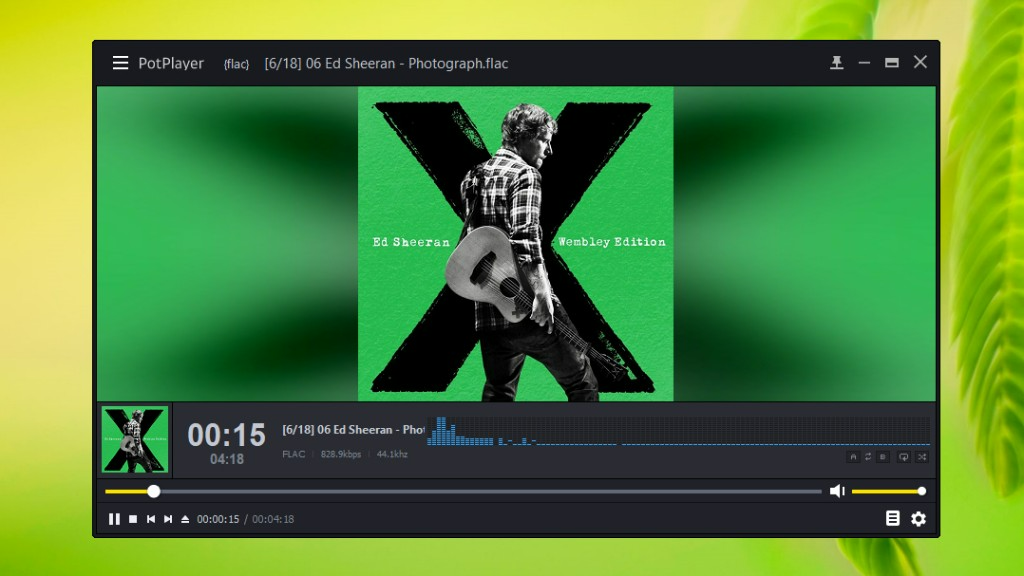
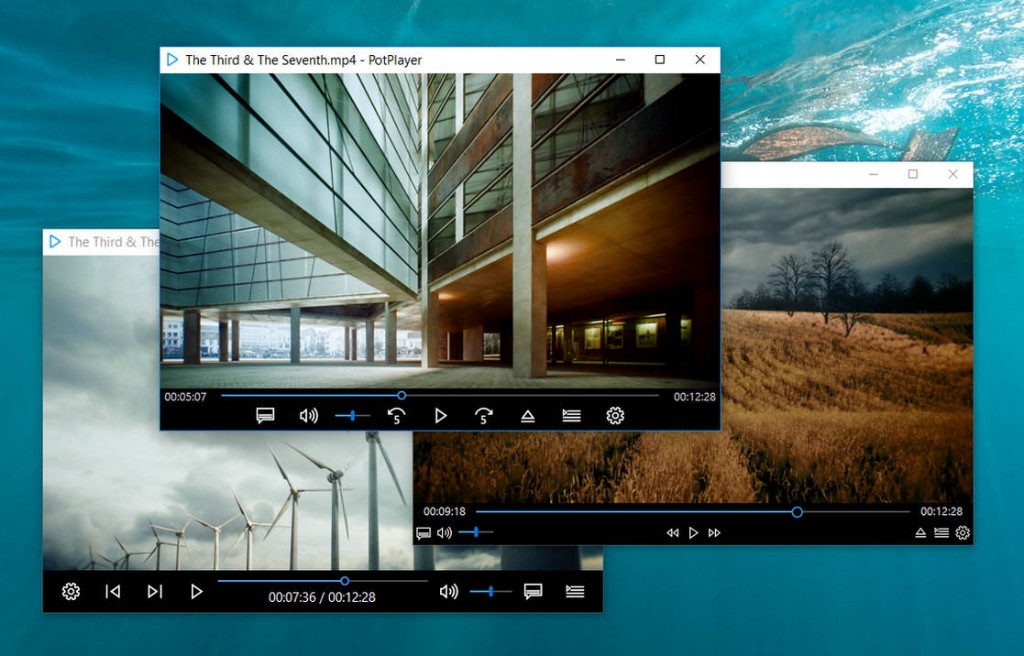
一览 Windows 上 PotPlayer 的体验:音乐、视频、控制与日常播放。